
Cómo instalar Google Tag Manager en WordPress paso a paso
El error más común al instalar Google Tag Manager en WordPress no es técnico: es pegar el código en el archivo del tema y olvidarse de él. Funciona hasta la siguiente actualización del tema, que lo borra sin avisar, y nadie lo nota hasta que GA4 muestra una caída de sesiones que no ocurrió. En esta guía verás tres formas de instalarlo, cuál conviene según tu web y cómo comprobar que está midiendo bien. Si todavía no tienes clara la base técnica de tu sitio, la guía de SEO técnico es un buen punto de partida.
Para qué sirve Google Tag Manager en una web WordPress
Google Tag Manager es un gestor de etiquetas: un contenedor que se instala una sola vez en la web y desde el que luego se agregan, editan o quitan códigos de medición (GA4, Google Ads, Meta, Hotjar) sin volver a tocar WordPress. Su valor real está en separar la medición del desarrollo: el equipo de marketing publica cambios con control de versiones y vista previa, sin depender de un programador.
Para qué sirve Google Tag Manager en la práctica se entiende mejor con un caso. Medir un formulario de contacto o un clic en el botón de WhatsApp con el código de GA4 pegado directamente obliga a editar plantillas. Con GTM se crea un activador y una etiqueta, se prueban en modo vista previa y se publican. Si algo falla, se vuelve a la versión anterior en un clic.
Antes de empezar: tres comprobaciones que evitan datos duplicados
- Ten a mano el ID del contenedor. En tagmanager.google.com crea una cuenta y un contenedor de tipo Web. El ID tiene el formato GTM-XXXXXXX.
- Revisa qué está midiendo ya tu web. Si GA4 ya está instalado con un plugin (Site Kit, MonsterInsights, el módulo de Analytics de Rank Math) o con el código gtag pegado en el tema, y además lo configuras dentro de GTM, cada página vista se contará dos veces. Decide un solo lugar para GA4. Lo recomendable es que sea GTM.
- Identifica tu plugin de caché y optimización. LiteSpeed Cache, WP Rocket y similares pueden retrasar o combinar scripts. Lo veremos en la sección de errores.
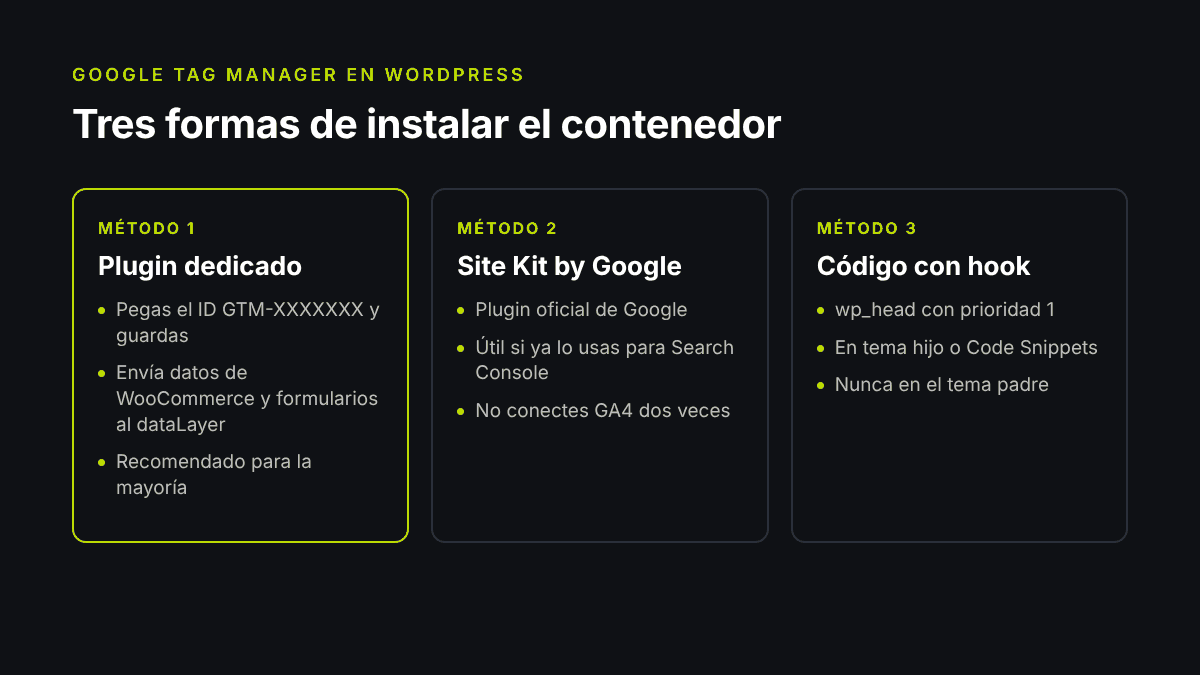
Tres formas de instalar Google Tag Manager en WordPress
| Método | Cuándo conviene | Riesgo principal |
|---|---|---|
| Plugin dedicado (por ejemplo, GTM Kit) | La mayoría de webs corporativas y tiendas WooCommerce | Un plugin más que mantener actualizado |
| Site Kit by Google | Si ya usas Site Kit para Search Console o Analytics | Duplicar GA4 si también lo conectas desde Site Kit |
| Código en el tema hijo o con Code Snippets | Webs con desarrollador o con control estricto de plugins | Que se pierda si se pega en el tema padre |
Método 1: con un plugin (recomendado para la mayoría)
GTM Kit es uno de los plugins más usados para esto. Según su ficha en el directorio oficial de WordPress, tiene más de 30,000 instalaciones activas, se actualizó por última vez en noviembre de 2026 y pide WordPress 6.9 o superior (GTM Kit en WordPress.org, consultado en noviembre de 2026). Su ventaja frente a pegar el código es que además envía al dataLayer los datos de WooCommerce y de Contact Form 7, que luego se usan para medir compras y formularios.
- En WordPress, ve a Plugins > Añadir nuevo, busca “GTM Kit”, instálalo y actívalo.
- Abre los ajustes del plugin, pega tu ID GTM-XXXXXXX y guarda los cambios.
- Si tienes WooCommerce, activa la integración en los ajustes del plugin para que los eventos de comercio electrónico lleguen al dataLayer.
- Purga la caché de tu plugin de optimización y verifica la instalación (más abajo).
Método 2: con Site Kit by Google
Site Kit es el plugin oficial de Google para WordPress y, según la ayuda de Google, permite configurar varios de sus productos, entre ellos Tag Manager (ayuda de Tag Manager). Tiene sentido si ya lo usas para ver Search Console dentro de WordPress. Conecta el servicio de Tag Manager desde los ajustes de Site Kit, elige tu cuenta y tu contenedor, y no conectes GA4 por separado si GA4 va a vivir dentro de GTM.
Método 3: con código, sin plugin de GTM
La documentación actual de Google indica copiar el bloque de código del contenedor y pegarlo lo más arriba posible dentro de la etiqueta head (Instalar un contenedor web, consultada en noviembre de 2026). Las instalaciones antiguas incluían un segundo bloque noscript al inicio del body; Google aclara que no hace falta volver a etiquetar las webs que ya lo tienen.
En WordPress, la forma segura de hacerlo es con un hook en el functions.php de un tema hijo o con un plugin como Code Snippets, nunca editando el header.php del tema padre. Reemplaza GTM-XXXXXXX por tu ID:
add_action( 'wp_head', function () { ?>
<!-- Google Tag Manager -->
<script>(function(w,d,s,l,i){w[l]=w[l]||[];w[l].push({'gtm.start':
new Date().getTime(),event:'gtm.js'});var f=d.getElementsByTagName(s)[0],
j=d.createElement(s),dl=l!='dataLayer'?'&l='+l:'';j.async=true;j.src=
'https://www.googletagmanager.com/gtm.js?id='+i+dl;f.parentNode.insertBefore(j,f);
})(window,document,'script','dataLayer','GTM-XXXXXXX');</script>
<!-- End Google Tag Manager -->
<?php }, 1 );
La prioridad 1 hace que el código se imprima antes que la mayoría de scripts del tema, que es lo que pide Google. Si prefieres copiar el código exacto de tu cuenta, lo encuentras en GTM, en Administrar > Instalar Google Tag Manager.
Cómo comprobar que Google Tag Manager funciona
- En GTM, pulsa Vista previa, escribe la URL de tu web y conecta. Se abre Tag Assistant en otra pestaña.
- Si aparece “Connected” y ves los eventos Container Loaded, DOM Ready y Window Loaded, el contenedor carga.
- Abre el código fuente de una página en una ventana de incógnito y busca tu ID GTM-. Debe aparecer una sola vez.
- Cuando agregues la etiqueta de GA4, confirma en GA4 > Informes > Tiempo real que tu visita se registra una sola vez.
Errores que vemos al revisar instalaciones
- GA4 duplicado. El caso más frecuente: GA4 instalado por un plugin y otra vez dentro de GTM. Las páginas vistas se cuentan dos veces y las métricas de interacción dejan de ser fiables.
- Scripts retrasados por el plugin de optimización. En velogigx.com usamos LiteSpeed Cache, y su opción de retrasar JavaScript hasta la interacción del usuario mejora la puntuación de PageSpeed, pero también puede retrasar GTM. Si la usas, excluye
gtm.jsygoogletagmanager.comde esa optimización y vuelve a probar en vista previa. - Formularios que GTM no detecta. Los formularios que se envían por AJAX, como los de muchos temas y Contact Form 7, no recargan la página, así que el activador de envío de formulario de GTM no se dispara. Nos pasó al medir el formulario y el botón de WhatsApp de esta misma web: hubo que escuchar el evento del propio formulario y enviarlo al dataLayer.
- Código en el tema padre. Se pierde con la siguiente actualización del tema. Si ya está ahí, muévelo a un tema hijo o a un snippet.
Qué hacer después de instalarlo
Con el contenedor funcionando, el siguiente paso es configurar GA4 dentro de GTM y marcar como conversión lo que de verdad importa: formularios enviados, clics en WhatsApp o en el teléfono, compras. Lo explicaremos paso a paso en la guía de conversiones en GA4 con Google Tag Manager.
Si prefieres que alguien revise la instalación completa, desde el contenedor hasta las conversiones y el panel de reportes, es lo que hacemos en nuestro servicio de analítica digital.
